
 Danh mục sản phẩm
- MÁY ĐO ĐẠC
- PHỤ KIỆN MÁY ĐO ĐẠC
- HÃNG BỘ ĐÀM DISOLA
- HÃNG BỘ ĐÀM KENWOOD
- HÃNG BỘ ĐÀM HYPERSIA
- MÁY BỘ ĐÀM DL
- HÃNG BỘ ĐÀM MOTOROLA
- HÃNG BỘ ĐÀM ALINCO
- HÃNG BỘ ĐÀM SPENDER
- HÃNG BỘ ĐÀM ICOM
- MÁY BỘ ĐÀM CHUYÊN DỤNG
- MÁY BỘ ĐÀM 3G
- DỊCH VỤ TRẮC ĐỊA
- ĐĂNG KÝ TẦN SỐ BỘ ĐÀM
- BỘ ĐÀM CÁC HÃNG KHÁC
-
 0937.789.112
-
0122.383.0367
Chăm sóc khách hàng
Kỹ thuật
Hotline: 0937.789.112
Tin tức mới


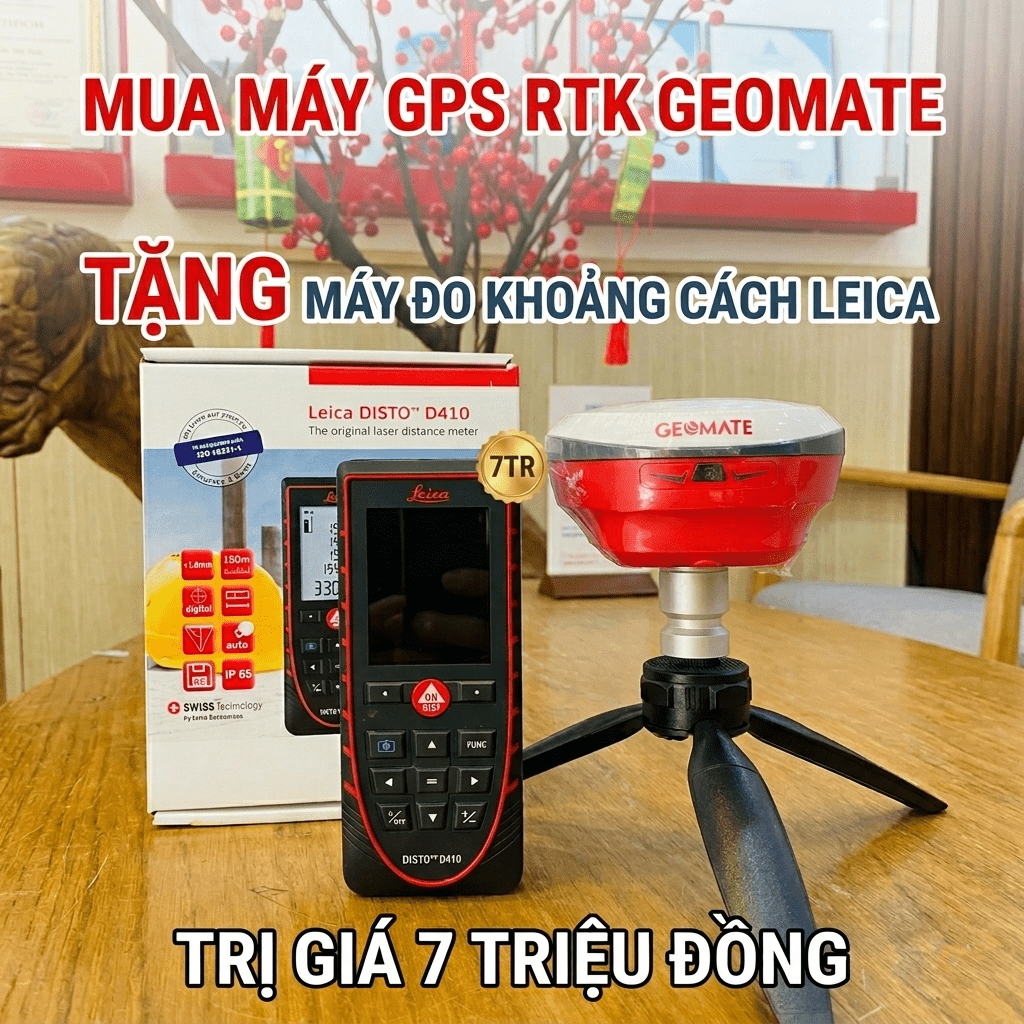

Máy đo RTK (GNSS RTK) là thiết bị định vị vệ tinh chuyên dụng được sử dụng rộng rãi trong công tác đo đạc địa chính, khảo sát địa hình, xây dựng và thi công các công trình hạ tầng. Với khả năng xác định tọa độ nhanh chóng và độ chính xác cao, máy GPS RTK giúp kỹ sư tiết kiệm thời gian, nâng cao hiệu quả công việc và hạn chế sai số trong quá trình đo đạc thực địa.
Tuy nhiên, để khai thác tối đa hiệu quả của thiết bị, người sử dụng cần nắm rõ quy trình cài đặt hệ tọa độ VN-2000, kết nối trạm CORS, đo điểm khảo sát, bố trí mốc và xuất dữ liệu. Hãy cùng Thiết Bị Đo Đạc Địa Long tìm hiểu chi tiết hướng dẫn sử dụng máy đo RTK từ A-Z thông qua phần mềm chuyên dụng như SurPad, LandStar và các phần mềm đo đạc tương tự.
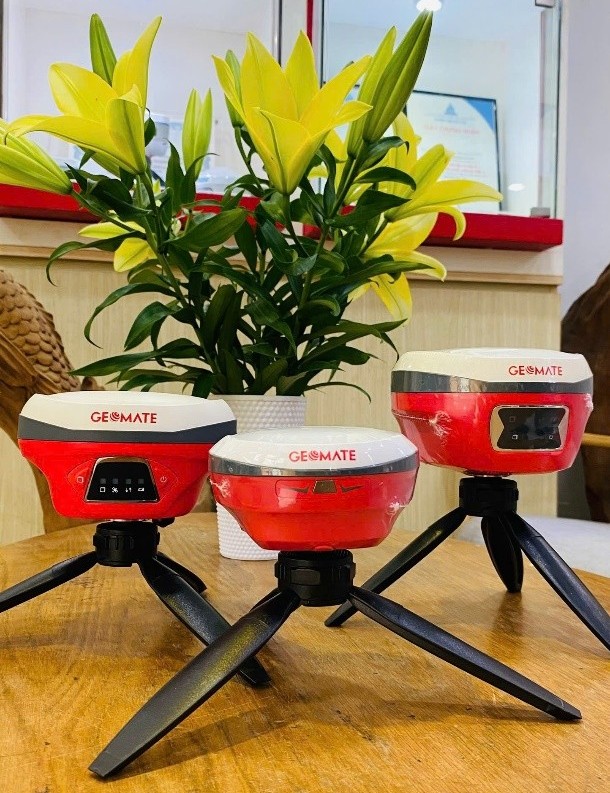
Hướng dẫn sử dụng máy GPS RTK trong công tác đo đạc thực địa.
MỤC LỤC
- Chuẩn bị thiết bị và kiểm tra trước khi đo RTK
- Khởi tạo dự án và cài đặt hệ tọa độ VN-2000
- Hướng dẫn kết nối máy Rover với trạm CORS
- Hướng dẫn đo điểm khảo sát và bố trí mốc thực địa
- Cách xuất và trút dữ liệu máy RTK
- Các nguyên nhân gây sai số khi đo RTK và cách khắc phục
- Mua và thuê máy GPS RTK chính hãng tại Địa Long
I. Chuẩn bị thiết bị và kiểm tra trước khi sử dụng máy RTK
Trước khi tiến hành đo đạc ngoài thực địa, kỹ sư cần kiểm tra đầy đủ thiết bị và phụ kiện để đảm bảo quá trình làm việc diễn ra liên tục, hạn chế những lỗi phát sinh trong quá trình sử dụng.
1. Kiểm tra đầu thu GNSS RTK (Rover)
Đầu thu GNSS RTK là bộ phận quan trọng có nhiệm vụ tiếp nhận tín hiệu vệ tinh và dữ liệu hiệu chỉnh từ trạm CORS. Trước khi ra hiện trường, cần kiểm tra:
- Kiểm tra dung lượng pin, đảm bảo máy đã được sạc đầy.
- Kiểm tra tình trạng hoạt động của đầu thu GNSS RTK.
- Đảm bảo ăng-ten Radio hoặc kết nối 4G hoạt động bình thường.
- Kiểm tra Bluetooth và khả năng kết nối với sổ tay điều khiển.
2. Kiểm tra sổ tay điều khiển (Controller)
Sổ tay điều khiển là thiết bị dùng để cài đặt thông số, quản lý dự án, thu thập và xử lý dữ liệu đo đạc. Một số dòng sổ tay phổ biến như Controller P8III hoặc các thiết bị tương đương.
- Sạc đầy pin sổ tay trước khi sử dụng.
- Bật Bluetooth để kết nối với đầu thu RTK.
- Kiểm tra kết nối Internet qua SIM 4G hoặc Wi-Fi.
- Đảm bảo phần mềm SurPad, LandStar hoặc phần mềm chuyên dụng đã được cài đặt.
3. Chuẩn bị sào đo và tài khoản CORS
Ngoài đầu thu và sổ tay điều khiển, người sử dụng cần chuẩn bị thêm các phụ kiện và thông tin kỹ thuật sau:
- Sào Carbon: Chiều cao thường sử dụng từ 2m đến 2,15m, tùy điều kiện đo đạc.
- Bọt thủy tròn: Kiểm tra bọt thủy không bị lệch tâm để đảm bảo sào được dựng thẳng đứng.
- Tài khoản CORS: Chuẩn bị địa chỉ IP, Port, Username và Password.
- Thông số VN-2000: Xác định chính xác kinh tuyến trục của tỉnh/thành phố nơi tiến hành đo.
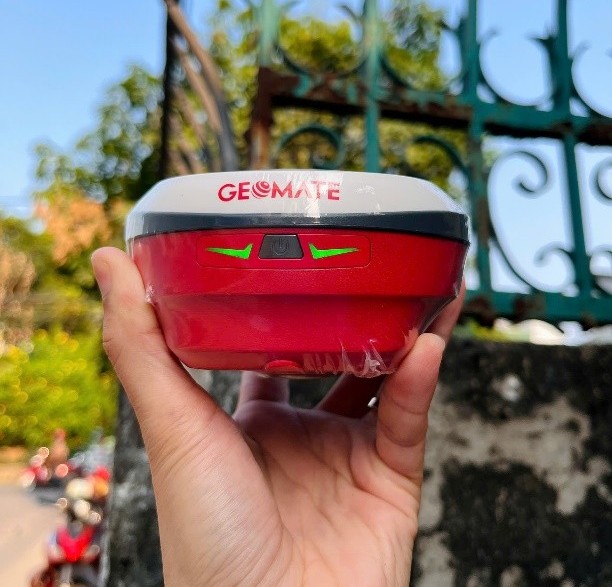
Các thiết bị cần chuẩn bị trước khi tiến hành đo đạc bằng GPS RTK.
II. Khởi tạo dự án và cài đặt hệ tọa độ VN-2000 trên máy RTK
Cài đặt hệ tọa độ là bước đặc biệt quan trọng khi sử dụng máy RTK. Nếu nhập sai thông số hệ tọa độ hoặc kinh tuyến trục, kết quả đo có thể bị sai lệch đáng kể so với tọa độ thực tế. Vì vậy, người dùng cần kiểm tra kỹ các thông số trước khi bắt đầu đo.
1. Tạo dự án đo đạc mới (New Project)
Trên sổ tay điều khiển, mở phần mềm đo đạc SurPad hoặc LandStar và thực hiện theo các bước:
- Mở phần mềm đo đạc trên Controller.
- Truy cập mục Dự án (Project).
- Chọn Tạo dự án mới (New Project).
- Đặt tên dự án theo khu vực hoặc nội dung công việc. Ví dụ: KhaoSat_ThuDuc_30102026.
- Tại mục Ellipsoid/Datum, chọn hệ quy chiếu WGS-84 theo cấu hình dự án.
- Kiểm tra và lưu lại thông tin dự án.
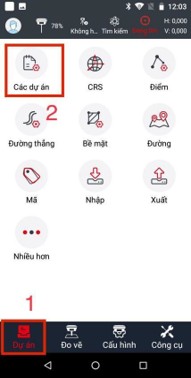
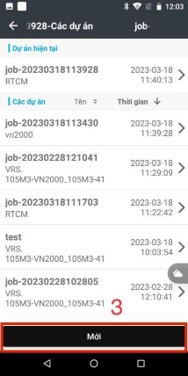
Tạo dự án đo đạc mới trên phần mềm điều khiển máy RTK.
2. Cài đặt kinh tuyến trục và hệ tọa độ VN-2000 Local
Sau khi tạo dự án, tiến hành thiết lập hệ tọa độ VN-2000 phù hợp với khu vực đo đạc. Các bước thực hiện cơ bản như sau:
- Truy cập mục Cài đặt hệ tọa độ (Coordinate System).
- Chọn mục Phép chiếu (Projection).
- Chọn loại phép chiếu Transverse Mercator (UTM) theo cấu hình dự án.
- Nhập kinh tuyến trục (Central Meridian) theo quy định của khu vực đo.
- Thiết lập hệ số tỷ lệ (Scale Factor), False Easting và False Northing theo thông số được cung cấp.
- Kiểm tra lại các thông số và nhấn Save để lưu cấu hình.
Một số thông số cần lưu ý khi thiết lập hệ tọa độ:
| Thông số | Giá trị tham khảo | Ý nghĩa |
|---|---|---|
| Datum | VN-2000 | Hệ quy chiếu tọa độ |
| Projection | Transverse Mercator | Phép chiếu bản đồ |
| Scale Factor | Theo múi chiếu | Hệ số tỷ lệ |
| False Easting | 500.000m (theo cấu hình) | Độ dời tọa độ ngang |
| False Northing | Theo cấu hình | Độ dời tọa độ đứng |
Lưu ý: Các giá trị trên chỉ mang tính tham khảo. Kinh tuyến trục, múi chiếu, hệ số tỷ lệ và các tham số chuyển đổi phải được xác định theo đúng quy định, cấu hình VN-2000 của khu vực và yêu cầu kỹ thuật của dự án. Không sử dụng một bộ thông số chung cho mọi tỉnh/thành phố.
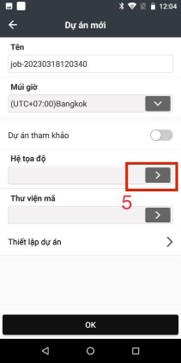
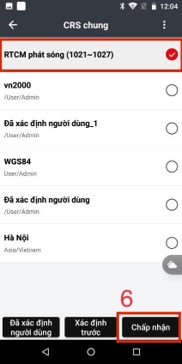
Cài đặt hệ tọa độ phù hợp trước khi tiến hành đo RTK.
III. Hướng dẫn kết nối máy Rover với trạm CORS qua mạng NTRIP
Sau khi hoàn tất cài đặt dự án và hệ tọa độ, bước tiếp theo là kết nối đầu thu Rover với trạm CORS. Đây là quá trình giúp máy nhận dữ liệu hiệu chỉnh từ hệ thống trạm tham chiếu, hỗ trợ xác định vị trí với độ chính xác cao.
1. Kết nối Bluetooth giữa Rover và sổ tay điều khiển
- Mở phần mềm đo đạc trên sổ tay Controller.
- Truy cập mục Device hoặc Connect.
- Chọn phương thức kết nối Bluetooth.
- Tìm và lựa chọn đầu thu RTK theo số Serial Number (S/N).
- Chờ phần mềm xác nhận kết nối thành công.
2. Cài đặt chế độ Rover và thông số tài khoản CORS
Tiếp theo, chuyển sang chế độ Rover Mode và lựa chọn phương thức nhận dữ liệu hiệu chỉnh qua Internet (NTRIP/Network RTK).
- Chọn chế độ làm việc Rover Mode.
- Chọn phương thức kết nối NTRIP hoặc Internet.
- Nhập địa chỉ IP và Port của máy chủ CORS.
- Nhập Username và Password được cấp.
- Nhấn Get Mountpoint để lấy danh sách trạm.
- Chọn Mountpoint phù hợp với khu vực đo đạc.
- Nhấn Start để bắt đầu nhận dữ liệu hiệu chỉnh.
3. Kiểm tra trạng thái FIX trước khi đo
Sau khi kết nối thành công, người dùng cần theo dõi trạng thái định vị hiển thị trên màn hình sổ tay:
- Single: Máy đang định vị độc lập, chưa có nghiệm RTK chính xác.
- Float: Máy đã nhận dữ liệu hiệu chỉnh nhưng chưa đạt nghiệm cố định.
- FIX: Máy đã đạt nghiệm cố định RTK, có thể tiến hành đo khi các chỉ tiêu chất lượng khác đáp ứng yêu cầu.
Đối với công tác đo thông thường, kỹ sư cần kiểm tra trạng thái FIX và sai số hiển thị. Có thể tham khảo mức sai số ngang H ≤ 1cm và sai số đứng V ≤ 1,5cm theo điều kiện đo và yêu cầu công việc. Đây không phải là mức bảo đảm cố định cho mọi thiết bị hoặc mọi môi trường đo.
IV. Hướng dẫn đo điểm khảo sát và bố trí mốc thực địa bằng máy RTK
Khi máy đã kết nối trạm CORS và đạt trạng thái FIX ổn định, người dùng có thể tiến hành đo tọa độ điểm khảo sát hoặc bố trí các điểm thiết kế ngoài thực địa.
1. Hướng dẫn đo khảo sát tọa độ điểm (Point Survey)
Đo điểm khảo sát là thao tác ghi nhận tọa độ vị trí thực tế tại các điểm ranh đất, tim đường, móng nhà hoặc các vị trí cần thu thập dữ liệu.
Các bước thực hiện:
- Trên giao diện phần mềm, chọn mục Survey hoặc Point Survey.
- Nhập chính xác chiều cao sào (Antenna Height). Ví dụ: 1,800m.
- Đặt mũi sào đúng vị trí điểm cần đo.
- Căn chỉnh bọt thủy tròn vào chính giữa để đảm bảo sào thẳng đứng.
- Đối với máy có tính năng IMU, có thể sử dụng chức năng bù nghiêng theo giới hạn kỹ thuật của thiết bị.
- Nhập tên điểm và mã Code phù hợp như MOC_RANH, MONG_NHA, TIM_DUONG.
- Nhấn Store hoặc OK để lưu tọa độ điểm.
- Kiểm tra lại thông tin điểm đo trước khi tiếp tục.
Một số dòng máy RTK hiện đại như Toptech TK200 Camera, TK300 và GEOMATE được trang bị công nghệ bù nghiêng IMU, hỗ trợ đo tại những vị trí khó dựng sào thẳng đứng. Khi sử dụng, cần thực hiện hiệu chuẩn và tuân thủ giới hạn góc nghiêng theo hướng dẫn của nhà sản xuất.
2. Hướng dẫn bố trí điểm và cắm mốc từ file CAD (Stakeout)
Chức năng Stakeout cho phép kỹ sư đưa các điểm tọa độ thiết kế từ bản vẽ ra thực địa. Đây là tính năng quan trọng trong công tác cắm mốc ranh đất, định vị tim đường, bố trí móng và thi công công trình.
Quy trình thực hiện:
- Truy cập mục Stakeout hoặc CAD Stakeout trên phần mềm.
- Nạp bản vẽ AutoCAD định dạng DWG, DXF hoặc bảng tọa độ từ máy tính vào sổ tay.
- Chọn điểm cần bố trí trên màn hình.
- Quan sát mũi tên hướng dẫn di chuyển trên sổ tay.
- Điều chỉnh vị trí theo hướng Tới/Lùi, Trái/Phải và khoảng cách còn lại.
- Khi sai lệch đạt giới hạn cho phép của công trình, tiến hành cắm mốc hoặc đóng cọc đánh dấu.
- Lưu lại kết quả bố trí điểm để phục vụ kiểm tra.
Trong quá trình cắm mốc, kỹ sư cần chú ý kiểm tra đúng hệ tọa độ của bản vẽ thiết kế và hệ tọa độ đang sử dụng trên máy RTK để tránh sai lệch vị trí.
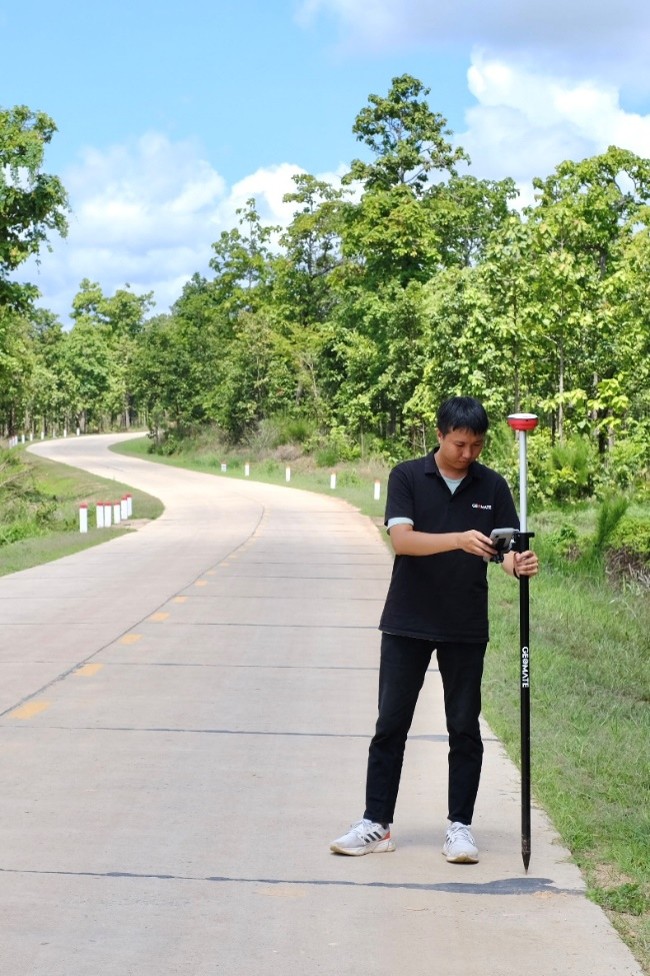
Đo điểm khảo sát và bố trí mốc thực địa bằng máy GNSS RTK.
V. Hướng dẫn xuất và trút dữ liệu sau khi đo bằng máy RTK
Sau khi hoàn thành công tác đo đạc, người dùng cần tiến hành xuất dữ liệu từ sổ tay điều khiển về máy tính để xử lý, biên tập bản vẽ và lập báo cáo. Các phần mềm đo RTK hiện nay hỗ trợ nhiều định dạng dữ liệu khác nhau, đáp ứng nhu cầu làm việc với Excel, AutoCAD và Google Earth.
1. Truy cập chức năng quản lý và xuất dữ liệu
- Mở dự án đã thực hiện trên phần mềm đo đạc.
- Truy cập mục Data hoặc Export.
- Chọn danh sách các điểm đo cần xuất.
- Kiểm tra tên điểm, tọa độ, cao độ và mã Code.
- Lựa chọn định dạng file phù hợp với nhu cầu xử lý.
- Nhấn Export để tiến hành xuất dữ liệu.
2. Các định dạng file dữ liệu RTK phổ biến
| Định dạng | Phần mềm sử dụng | Mục đích |
|---|---|---|
| .TXT | Notepad, Excel | Lưu danh sách tọa độ điểm |
| .CSV | Microsoft Excel | Quản lý và chỉnh sửa dữ liệu |
| .DXF / .DWG | AutoCAD | Biên tập và thể hiện bản vẽ |
| .KML / .KMZ | Google Earth | Hiển thị vị trí điểm trên bản đồ |
3. Chuyển dữ liệu từ sổ tay về máy tính
Sau khi xuất file thành công, người dùng có thể chuyển dữ liệu về máy tính thông qua các phương thức:
- Kết nối sổ tay với máy tính bằng cáp USB Type-C tương thích.
- Sao chép file dữ liệu vào máy tính để lưu trữ và xử lý.
- Chia sẻ file qua Zalo hoặc Gmail.
- Sử dụng Bluetooth hoặc các phương thức truyền dữ liệu được thiết bị hỗ trợ.
Lưu ý: Sau khi trút dữ liệu, nên kiểm tra lại số lượng điểm, tên điểm, hệ tọa độ và định dạng file. Đồng thời lưu một bản sao dự phòng để tránh mất dữ liệu khảo sát.
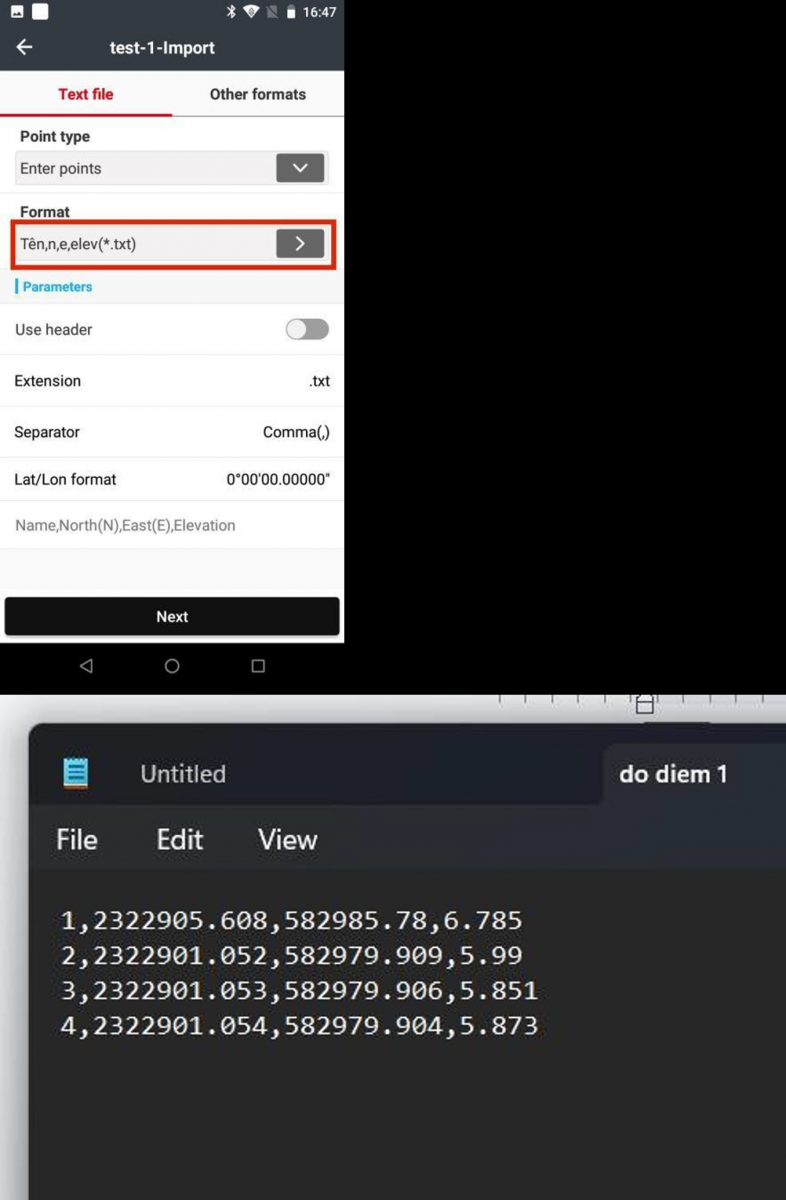
Xuất dữ liệu đo RTK về máy tính để xử lý bản vẽ.
VI. Các nguyên nhân gây sai số khi đo RTK và mẹo khắc phục
Trong quá trình đo đạc thực địa, máy RTK có thể gặp một số tình trạng gây ảnh hưởng đến kết quả tọa độ và cao độ. Việc nhận biết nguyên nhân và xử lý đúng cách sẽ giúp kỹ sư hạn chế sai số, đảm bảo chất lượng dữ liệu đo.
| Kiểm tra kỹ thuật | Tác hại nếu làm sai | Mẹo khắc phục |
|---|---|---|
| Đo khi máy chưa FIX | Trạng thái Float có thể gây sai số từ vài centimet đến hàng mét tùy điều kiện. | Chờ nghiệm FIX ổn định và kiểm tra chỉ tiêu chất lượng trước khi lưu điểm. |
| Sai kinh tuyến trục | Tọa độ điểm đo có thể bị sai lệch rất lớn so với hệ tọa độ yêu cầu. | Kiểm tra đúng thông số VN-2000 của khu vực trước khi tạo dự án. |
| Sai chiều cao sào | Làm sai lệch kết quả cao độ Z. | Đo chiều cao sào thực tế và nhập đúng phương thức đo chiều cao ăng-ten. |
| Lệch bọt thủy sào | Vị trí đo có thể bị lệch khỏi điểm cần xác định. | Kiểm tra, hiệu chuẩn bọt thủy định kỳ hoặc sử dụng tính năng IMU phù hợp. |
| Tín hiệu vệ tinh kém | Nghiệm định vị không ổn định, khó đạt FIX. | Chọn vị trí thông thoáng, hạn chế vật cản và kiểm tra chất lượng tín hiệu. |
| Mất kết nối CORS | Máy không nhận được dữ liệu hiệu chỉnh RTK liên tục. | Kiểm tra SIM 4G, Internet, tài khoản NTRIP và Mountpoint. |
Kinh nghiệm thực tế: Đối với những công trình yêu cầu độ chính xác cao, kỹ sư nên kiểm tra máy tại điểm khống chế đã biết tọa độ trước và sau ca đo. Đây là cách hữu ích để phát hiện sớm những sai lệch do cấu hình hệ tọa độ hoặc điều kiện đo đạc.
VII. Mua và thuê máy GPS RTK chính hãng tại Địa Long
Máy GPS RTK là thiết bị quan trọng trong công tác đo đạc địa chính, khảo sát địa hình và thi công xây dựng. Việc lựa chọn một đơn vị cung cấp uy tín không chỉ giúp khách hàng sở hữu thiết bị chất lượng mà còn đảm bảo được hỗ trợ kỹ thuật, hướng dẫn sử dụng và chuyển giao công nghệ trong quá trình làm việc.
Công ty TNHH Thiết Bị Đo Đạc Địa Long chuyên nhập khẩu, phân phối, cho thuê và hỗ trợ hiệu chuẩn các dòng máy GNSS RTK chính hãng phục vụ nhu cầu đo đạc chuyên nghiệp tại Việt Nam.
Lý do nên lựa chọn Địa Long:
- Cung cấp đa dạng các dòng máy GPS RTK chính hãng, đáp ứng nhiều nhu cầu đo đạc.
- Tư vấn lựa chọn thiết bị phù hợp với công tác địa chính, khảo sát và thi công công trình.
- Hỗ trợ hướng dẫn cài đặt phần mềm, thiết lập hệ tọa độ và kết nối trạm CORS.
- Hướng dẫn sử dụng, đo điểm và xuất dữ liệu thực tế.
- Hỗ trợ kỹ thuật, bảo hành và hiệu chuẩn thiết bị theo chính sách áp dụng.
- Cho thuê máy RTK phục vụ các dự án và công trình ngắn hạn.
- Giao hàng và hỗ trợ khách hàng trên toàn quốc.
Địa Long cam kết đồng hành cùng khách hàng từ khâu lựa chọn thiết bị đến quá trình sử dụng thực tế, giúp kỹ sư làm chủ công nghệ đo đạc GNSS RTK một cách hiệu quả.
CÔNG TY TNHH THIẾT BỊ ĐO ĐẠC ĐỊA LONG
Hotline tư vấn: 0937.789.112
Website: tracdiamiennam.com.vn
ĐỊA LONG – ĐỒ ĐO ĐẠC CHÍNH HÃNG, ĐÂU CŨNG GIAO!
Máy đo RTK (GNSS RTK) là thiết bị định vị vệ tinh chuyên dụng được sử dụng rộng rãi trong công tác đo đạc địa chính, khảo sát địa hình, xây dựng và thi công các công trình hạ tầng. Với khả năng xác định tọa độ nhanh chóng và độ chính xác cao, máy GPS RTK giúp kỹ sư tiết kiệm thời gian, nâng cao hiệu quả công việc và hạn chế sai số trong quá trình đo đạc thực địa.
Tuy nhiên, để khai thác tối đa hiệu quả của thiết bị, người sử dụng cần nắm rõ quy trình cài đặt hệ tọa độ VN-2000, kết nối trạm CORS, đo điểm khảo sát, bố trí mốc và xuất dữ liệu. Hãy cùng Thiết Bị Đo Đạc Địa Long tìm hiểu chi tiết hướng dẫn sử dụng máy đo RTK từ A-Z thông qua phần mềm chuyên dụng như SurPad, LandStar và các phần mềm đo đạc tương tự.
Hướng dẫn sử dụng máy GPS RTK trong công tác đo đạc thực địa.
MỤC LỤC
- Chuẩn bị thiết bị và kiểm tra trước khi đo RTK
- Khởi tạo dự án và cài đặt hệ tọa độ VN-2000
- Hướng dẫn kết nối máy Rover với trạm CORS
- Hướng dẫn đo điểm khảo sát và bố trí mốc thực địa
- Cách xuất và trút dữ liệu máy RTK
- Các nguyên nhân gây sai số khi đo RTK và cách khắc phục
- Mua và thuê máy GPS RTK chính hãng tại Địa Long
I. Chuẩn bị thiết bị và kiểm tra trước khi sử dụng máy RTK
Trước khi tiến hành đo đạc ngoài thực địa, kỹ sư cần kiểm tra đầy đủ thiết bị và phụ kiện để đảm bảo quá trình làm việc diễn ra liên tục, hạn chế những lỗi phát sinh trong quá trình sử dụng.
1. Kiểm tra đầu thu GNSS RTK (Rover)
Đầu thu GNSS RTK là bộ phận quan trọng có nhiệm vụ tiếp nhận tín hiệu vệ tinh và dữ liệu hiệu chỉnh từ trạm CORS. Trước khi ra hiện trường, cần kiểm tra:
- Kiểm tra dung lượng pin, đảm bảo máy đã được sạc đầy.
- Kiểm tra tình trạng hoạt động của đầu thu GNSS RTK.
- Đảm bảo ăng-ten Radio hoặc kết nối 4G hoạt động bình thường.
- Kiểm tra Bluetooth và khả năng kết nối với sổ tay điều khiển.
2. Kiểm tra sổ tay điều khiển (Controller)
Sổ tay điều khiển là thiết bị dùng để cài đặt thông số, quản lý dự án, thu thập và xử lý dữ liệu đo đạc. Một số dòng sổ tay phổ biến như Controller P8III hoặc các thiết bị tương đương.
- Sạc đầy pin sổ tay trước khi sử dụng.
- Bật Bluetooth để kết nối với đầu thu RTK.
- Kiểm tra kết nối Internet qua SIM 4G hoặc Wi-Fi.
- Đảm bảo phần mềm SurPad, LandStar hoặc phần mềm chuyên dụng đã được cài đặt.
3. Chuẩn bị sào đo và tài khoản CORS
Ngoài đầu thu và sổ tay điều khiển, người sử dụng cần chuẩn bị thêm các phụ kiện và thông tin kỹ thuật sau:
- Sào Carbon: Chiều cao thường sử dụng từ 2m đến 2,15m, tùy điều kiện đo đạc.
- Bọt thủy tròn: Kiểm tra bọt thủy không bị lệch tâm để đảm bảo sào được dựng thẳng đứng.
- Tài khoản CORS: Chuẩn bị địa chỉ IP, Port, Username và Password.
- Thông số VN-2000: Xác định chính xác kinh tuyến trục của tỉnh/thành phố nơi tiến hành đo.
Các thiết bị cần chuẩn bị trước khi tiến hành đo đạc bằng GPS RTK.
II. Khởi tạo dự án và cài đặt hệ tọa độ VN-2000 trên máy RTK
Cài đặt hệ tọa độ là bước đặc biệt quan trọng khi sử dụng máy RTK. Nếu nhập sai thông số hệ tọa độ hoặc kinh tuyến trục, kết quả đo có thể bị sai lệch đáng kể so với tọa độ thực tế. Vì vậy, người dùng cần kiểm tra kỹ các thông số trước khi bắt đầu đo.
1. Tạo dự án đo đạc mới (New Project)
Trên sổ tay điều khiển, mở phần mềm đo đạc SurPad hoặc LandStar và thực hiện theo các bước:
- Mở phần mềm đo đạc trên Controller.
- Truy cập mục Dự án (Project).
- Chọn Tạo dự án mới (New Project).
- Đặt tên dự án theo khu vực hoặc nội dung công việc. Ví dụ: KhaoSat_ThuDuc_30102026.
- Tại mục Ellipsoid/Datum, chọn hệ quy chiếu WGS-84 theo cấu hình dự án.
- Kiểm tra và lưu lại thông tin dự án.
Tạo dự án đo đạc mới trên phần mềm điều khiển máy RTK.
2. Cài đặt kinh tuyến trục và hệ tọa độ VN-2000 Local
Sau khi tạo dự án, tiến hành thiết lập hệ tọa độ VN-2000 phù hợp với khu vực đo đạc. Các bước thực hiện cơ bản như sau:
- Truy cập mục Cài đặt hệ tọa độ (Coordinate System).
- Chọn mục Phép chiếu (Projection).
- Chọn loại phép chiếu Transverse Mercator (UTM) theo cấu hình dự án.
- Nhập kinh tuyến trục (Central Meridian) theo quy định của khu vực đo.
- Thiết lập hệ số tỷ lệ (Scale Factor), False Easting và False Northing theo thông số được cung cấp.
- Kiểm tra lại các thông số và nhấn Save để lưu cấu hình.
Một số thông số cần lưu ý khi thiết lập hệ tọa độ:
| Thông số | Giá trị tham khảo | Ý nghĩa |
|---|---|---|
| Datum | VN-2000 | Hệ quy chiếu tọa độ |
| Projection | Transverse Mercator | Phép chiếu bản đồ |
| Scale Factor | Theo múi chiếu | Hệ số tỷ lệ |
| False Easting | 500.000m (theo cấu hình) | Độ dời tọa độ ngang |
| False Northing | Theo cấu hình | Độ dời tọa độ đứng |
Lưu ý: Các giá trị trên chỉ mang tính tham khảo. Kinh tuyến trục, múi chiếu, hệ số tỷ lệ và các tham số chuyển đổi phải được xác định theo đúng quy định, cấu hình VN-2000 của khu vực và yêu cầu kỹ thuật của dự án. Không sử dụng một bộ thông số chung cho mọi tỉnh/thành phố.
Cài đặt hệ tọa độ phù hợp trước khi tiến hành đo RTK.
III. Hướng dẫn kết nối máy Rover với trạm CORS qua mạng NTRIP
Sau khi hoàn tất cài đặt dự án và hệ tọa độ, bước tiếp theo là kết nối đầu thu Rover với trạm CORS. Đây là quá trình giúp máy nhận dữ liệu hiệu chỉnh từ hệ thống trạm tham chiếu, hỗ trợ xác định vị trí với độ chính xác cao.
1. Kết nối Bluetooth giữa Rover và sổ tay điều khiển
- Mở phần mềm đo đạc trên sổ tay Controller.
- Truy cập mục Device hoặc Connect.
- Chọn phương thức kết nối Bluetooth.
- Tìm và lựa chọn đầu thu RTK theo số Serial Number (S/N).
- Chờ phần mềm xác nhận kết nối thành công.
2. Cài đặt chế độ Rover và thông số tài khoản CORS
Tiếp theo, chuyển sang chế độ Rover Mode và lựa chọn phương thức nhận dữ liệu hiệu chỉnh qua Internet (NTRIP/Network RTK).
- Chọn chế độ làm việc Rover Mode.
- Chọn phương thức kết nối NTRIP hoặc Internet.
- Nhập địa chỉ IP và Port của máy chủ CORS.
- Nhập Username và Password được cấp.
- Nhấn Get Mountpoint để lấy danh sách trạm.
- Chọn Mountpoint phù hợp với khu vực đo đạc.
- Nhấn Start để bắt đầu nhận dữ liệu hiệu chỉnh.
3. Kiểm tra trạng thái FIX trước khi đo
Sau khi kết nối thành công, người dùng cần theo dõi trạng thái định vị hiển thị trên màn hình sổ tay:
- Single: Máy đang định vị độc lập, chưa có nghiệm RTK chính xác.
- Float: Máy đã nhận dữ liệu hiệu chỉnh nhưng chưa đạt nghiệm cố định.
- FIX: Máy đã đạt nghiệm cố định RTK, có thể tiến hành đo khi các chỉ tiêu chất lượng khác đáp ứng yêu cầu.
Đối với công tác đo thông thường, kỹ sư cần kiểm tra trạng thái FIX và sai số hiển thị. Có thể tham khảo mức sai số ngang H ≤ 1cm và sai số đứng V ≤ 1,5cm theo điều kiện đo và yêu cầu công việc. Đây không phải là mức bảo đảm cố định cho mọi thiết bị hoặc mọi môi trường đo.
IV. Hướng dẫn đo điểm khảo sát và bố trí mốc thực địa bằng máy RTK
Khi máy đã kết nối trạm CORS và đạt trạng thái FIX ổn định, người dùng có thể tiến hành đo tọa độ điểm khảo sát hoặc bố trí các điểm thiết kế ngoài thực địa.
1. Hướng dẫn đo khảo sát tọa độ điểm (Point Survey)
Đo điểm khảo sát là thao tác ghi nhận tọa độ vị trí thực tế tại các điểm ranh đất, tim đường, móng nhà hoặc các vị trí cần thu thập dữ liệu.
Các bước thực hiện:
- Trên giao diện phần mềm, chọn mục Survey hoặc Point Survey.
- Nhập chính xác chiều cao sào (Antenna Height). Ví dụ: 1,800m.
- Đặt mũi sào đúng vị trí điểm cần đo.
- Căn chỉnh bọt thủy tròn vào chính giữa để đảm bảo sào thẳng đứng.
- Đối với máy có tính năng IMU, có thể sử dụng chức năng bù nghiêng theo giới hạn kỹ thuật của thiết bị.
- Nhập tên điểm và mã Code phù hợp như MOC_RANH, MONG_NHA, TIM_DUONG.
- Nhấn Store hoặc OK để lưu tọa độ điểm.
- Kiểm tra lại thông tin điểm đo trước khi tiếp tục.
Một số dòng máy RTK hiện đại như Toptech TK200 Camera, TK300 và GEOMATE được trang bị công nghệ bù nghiêng IMU, hỗ trợ đo tại những vị trí khó dựng sào thẳng đứng. Khi sử dụng, cần thực hiện hiệu chuẩn và tuân thủ giới hạn góc nghiêng theo hướng dẫn của nhà sản xuất.
2. Hướng dẫn bố trí điểm và cắm mốc từ file CAD (Stakeout)
Chức năng Stakeout cho phép kỹ sư đưa các điểm tọa độ thiết kế từ bản vẽ ra thực địa. Đây là tính năng quan trọng trong công tác cắm mốc ranh đất, định vị tim đường, bố trí móng và thi công công trình.
Quy trình thực hiện:
- Truy cập mục Stakeout hoặc CAD Stakeout trên phần mềm.
- Nạp bản vẽ AutoCAD định dạng DWG, DXF hoặc bảng tọa độ từ máy tính vào sổ tay.
- Chọn điểm cần bố trí trên màn hình.
- Quan sát mũi tên hướng dẫn di chuyển trên sổ tay.
- Điều chỉnh vị trí theo hướng Tới/Lùi, Trái/Phải và khoảng cách còn lại.
- Khi sai lệch đạt giới hạn cho phép của công trình, tiến hành cắm mốc hoặc đóng cọc đánh dấu.
- Lưu lại kết quả bố trí điểm để phục vụ kiểm tra.
Trong quá trình cắm mốc, kỹ sư cần chú ý kiểm tra đúng hệ tọa độ của bản vẽ thiết kế và hệ tọa độ đang sử dụng trên máy RTK để tránh sai lệch vị trí.
Đo điểm khảo sát và bố trí mốc thực địa bằng máy GNSS RTK.
V. Hướng dẫn xuất và trút dữ liệu sau khi đo bằng máy RTK
Sau khi hoàn thành công tác đo đạc, người dùng cần tiến hành xuất dữ liệu từ sổ tay điều khiển về máy tính để xử lý, biên tập bản vẽ và lập báo cáo. Các phần mềm đo RTK hiện nay hỗ trợ nhiều định dạng dữ liệu khác nhau, đáp ứng nhu cầu làm việc với Excel, AutoCAD và Google Earth.
1. Truy cập chức năng quản lý và xuất dữ liệu
- Mở dự án đã thực hiện trên phần mềm đo đạc.
- Truy cập mục Data hoặc Export.
- Chọn danh sách các điểm đo cần xuất.
- Kiểm tra tên điểm, tọa độ, cao độ và mã Code.
- Lựa chọn định dạng file phù hợp với nhu cầu xử lý.
- Nhấn Export để tiến hành xuất dữ liệu.
2. Các định dạng file dữ liệu RTK phổ biến
| Định dạng |
|---|
- Tại sao nên mua và sử dụng máy bộ đàm Kenwood?
- Tính bảo mật của máy bộ đàm cho lực lượng bảo vệ, an ninh
- Sử dụng bộ đàm trong trường hợp khẩn cấp
- Bán máy bộ đàm
- Địa chỉ bán phụ kiện máy thủy bình giá rẻ
- Cho thuê máy bộ đàm tại Đà Nẵng
- Địa chỉ bán máy định vị GPS cầm tay giá rẻ, uy tín
- Máy bắn tia Laser ngoài trời tốt nhất


